
หน้าหลัก (Home Page)
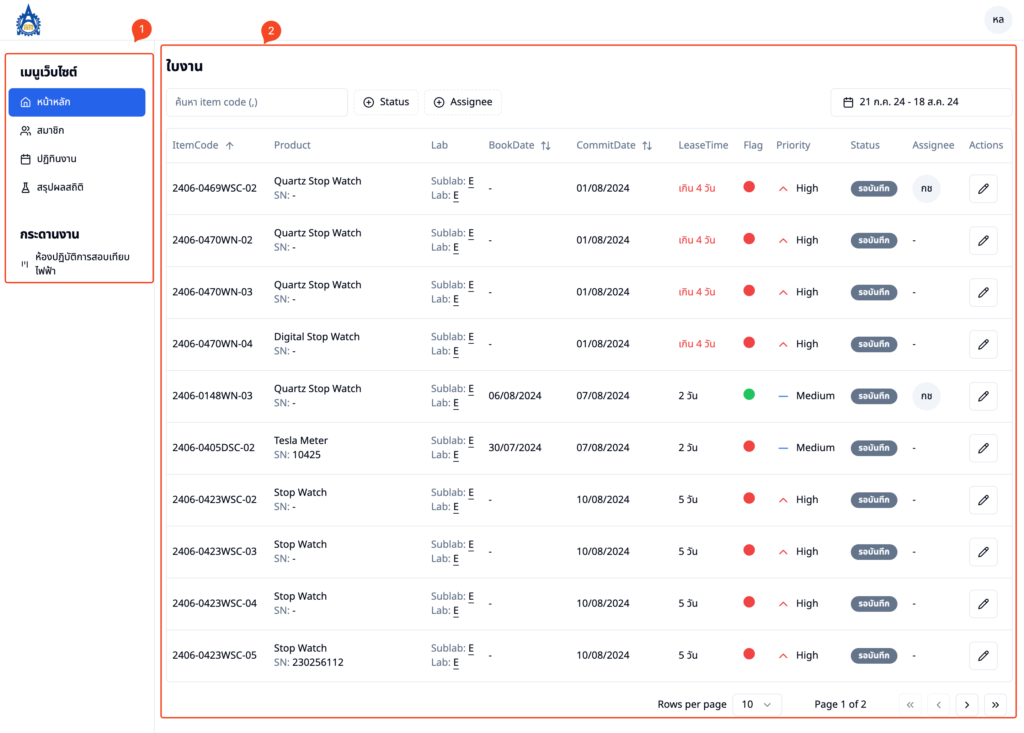
- เมนูของผู้ใช้ ซึ่งหัวหน้าห้องปฏิบัติการจะสามารถใช้งานเมนูได้ทั้งหมด 5 เมนู ประกอบด้วย
- หน้าหลัก: แสดงข้อมูลของใบงานที่อยู่ในคิว และใบงานคงค้างรวมทั้งการปรับเปลี่ยนผู้รับผิดชอบ (Assignee) และสถานะ (Status) ของใบงานทุกใบภายในห้องปฏิบัติการที่ดูแลอยู่
- สมาชิก: แสดงรายชื่อและข้อมูลของสมาชิกภายในห้องปฏิบัติการที่อยู่ภายใต้การดูแลของผู้ใช้งาน (หัวหน้า)
- ปฏิทินงาน (พร้อมให้บริการในอนาคต)
- สรุปผลสถิติ (พร้อมให้บริการในอนาคต)
- กระดานงาน: แสดงรายชื่อห้องปฏิบัติการที่อยู่ภายใต้การดูแลของผู้ใช้งาน (หัวหน้า)
- ตารางใบงาน
ตารางใบงาน
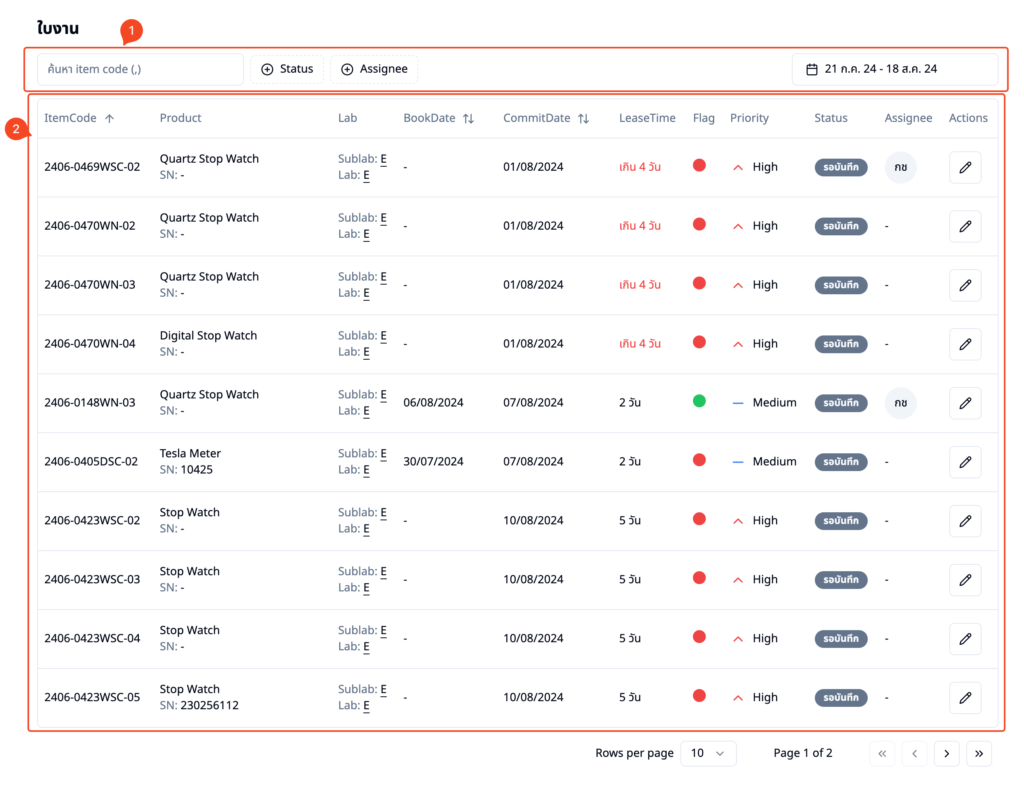
ตารางใบงานจะประกอบด้วยส่วนประกอบทั้งหมด 2 ส่วน คือ
- การกรองค้นหาข้อมูล (ตามเลข item code): ยกตัวอย่างเช่นต้องการค้นหาข้อมูลของ item หมายเลข
2406-0629WN-01ให้กรอกหมายเลข2406-0629WN-01ลงไปในกล่องค้นหา หรือต้องการหาข้อมูลมากกว่า 1 หมายเลขสามารถค้นหาได้ด้วยการใช้เครื่องหมาย , (comma) ในการคั้นระหว่างหมายเลข ยกตัวอย่างเช่น2406-0629WN-01, 2406-0629WN-02, 2406-0629WN-03 - ข้อมูลใบงาน: ซึ่งค่าเริ่มต้นของข้อมูล จะกำหนดให้แสดงผลข้อมูลทุกสถานะ ทุกห้องปฏิบัติการ ที่กำลังต่อรอและทำงานเสร็จไปแล้ว ภายในระยะเวลา 1 เดือน (เมื่อ -14 วันก่อนหน้านี้ ถึง วันนี้ ถึง +14 วันที่กำลังจะถึง)
คำอธิบายคอลั่มน์ข้อมูลของใบงาน
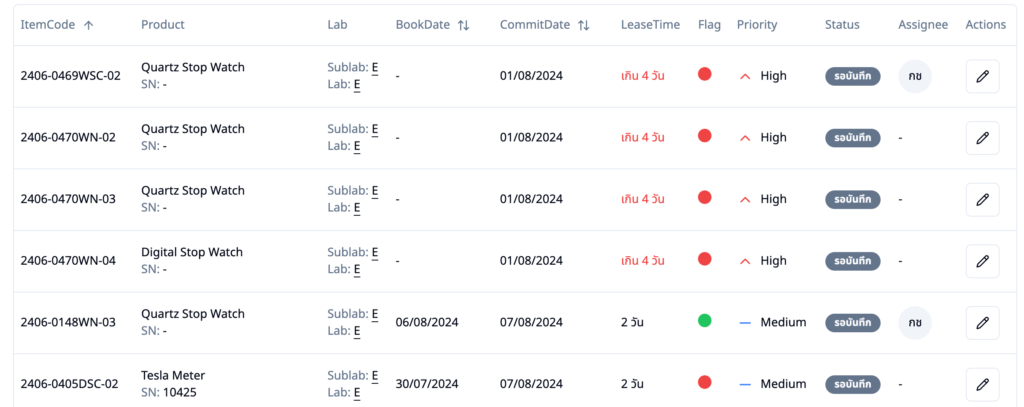
- ItemCode คือ หมายเลขใบขอรับบริการ
- Product คือ ข้อมูลของเครื่องมือสอบเทียบ ประกอบด้วย
- ชื่อเครื่องมือสอบเทียบ
- และ SN/IDNo. Serial number หรือ id number ของเครื่องมือสอบเทียบ หาก IDNo มีค่าจะแสดงหมายเลข IDNo ก่อนเสมอ
- Lab คือ ข้อมูลห้องปฏิบัติการ ประกอบด้วย
- Sublab จุดสอบเทียบ
- Lab ห้องปฏิบัติการที่เข้าสอบเทียบ
- BookDate คือ วันที่จองเพื่อเข้าสู่จุดสอบเทียบในห้องปฏิบัติการสอบเทียบ
- CommitDate คือ วันที่ใบขอรับบริการเสร็จสมบูรณ์ (ทุก item)
- LeaseTime คือ จำนวนวันที่คาดว่าจะแล้วเสร็จ
- Flag คือ เครื่องหมายบ่งบอกสถานะความเร่งรีบของงาน
- วงกลมสีเขียว 🟢 คือ ยังไม่ถึงกำหนดการของงาน (ยังไม่ต้องเร่งทำ)
- วงกลมสีแดง 🔴 คือ งานไม่เสร็จตามกำหนดการ (ต้องเร่งทำโดยด่วน)
- Priority คือ ความสำคัญของงาน
- High คือ ความสำคัญสูง (จะไม่จองวัน commit date)
- Medium คือ ความสำคัญปานกลาง
- Low คือ ความสำคัญต่ำ
- Status คือ สถานะของงาน มีดังนี้
- รอบันทึก หมายถึง งานที่ส่งเข้าในระบบ kanban แล้ว รอวันเวลาที่จะเข้าห้องปฏิบัติการเพื่อทำการทดสอบตามวันที่กำหนดใน CommitDate หรือ งานที่ไม่มี CommitDate นั้นคืองานที่เป็น Priotity สูง
- รอดำเนินการ หมายถึง งานที่พร้อมสำหรับแจกจ่ายให้เจ้าหน้าที่เพื่อทำการทดสอบ
- กำลังดำเนินการ หมายถึง งานที่กำลังดำเนินการทดสอบอยู่ในขณะนี้
- สำเร็จ หมายถึง งานที่ทดสอบสำเร็จ
- ไม่สำเร็จ หมายถึง งานที่ทดสอบไม่สำเร็จ
- Assignee คือ เจ้าหน้าที่ผู้รับผิดชอบในการดำเนินการทดสอบเครื่องมือ
- Actions กดเพื่อดูหรือแก้ไขข้อมูลของงาน (tasks)
หน้าต่างข้อมูลใบงาน

ในหน้าต่างข้อมูลงานจะแสดงข้อมูลใบงานโดยละเอียดให้กับผู้ใช้งาน สามารถเปลี่ยนค่าข้อมูลต่าง ๆ ได้ดังนี้
- สถานะของใบงาน (Status)
- เจ้าหน้าที่รับผิดชอบ (Assignee)
- แก้ไขข้อความบันทึก (Note)
การปรับปรุงข้อมูลใบงาน
เจ้าหน้าที่รับผิดชอบใบงาน (Assignee)
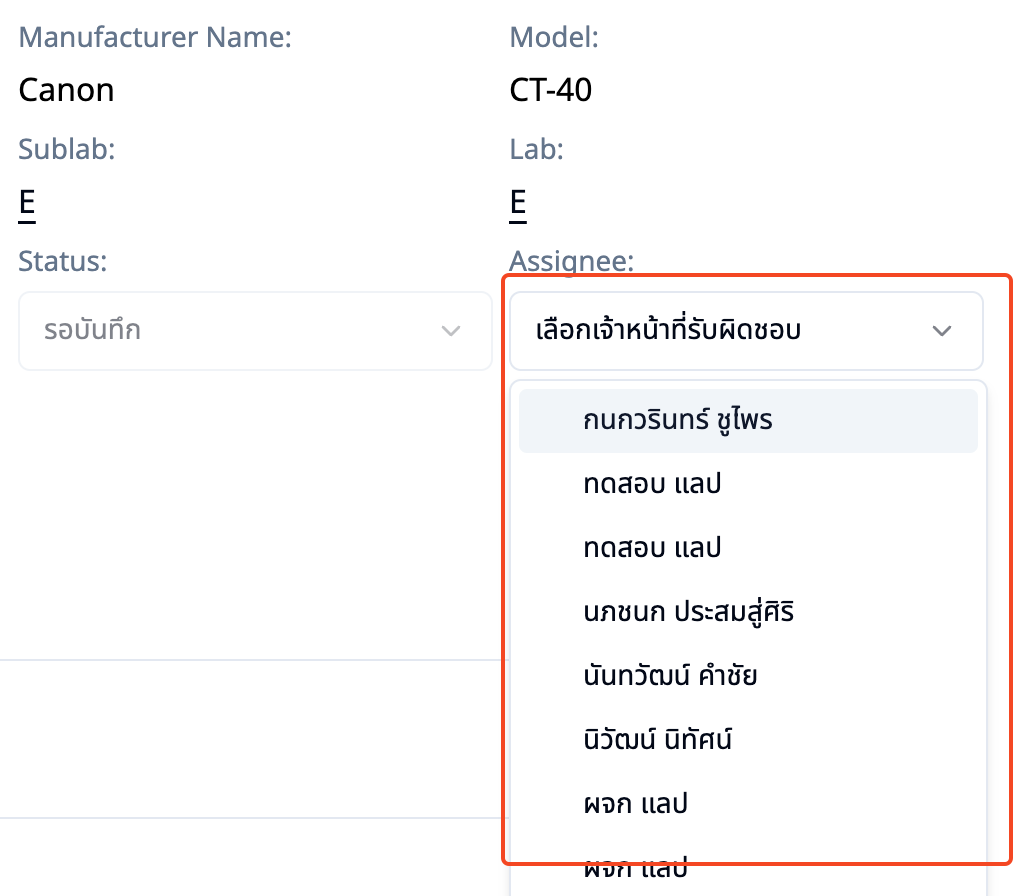
- เลือกใบงานที่ต้องการปรับปรุงข้อมูลจากตารางใบงาน
- กดเลือกชื่อผู้รับผิดชอบที่ต้องการ ภายในกล่อง Assignee
สถานะใบงาน (Status)
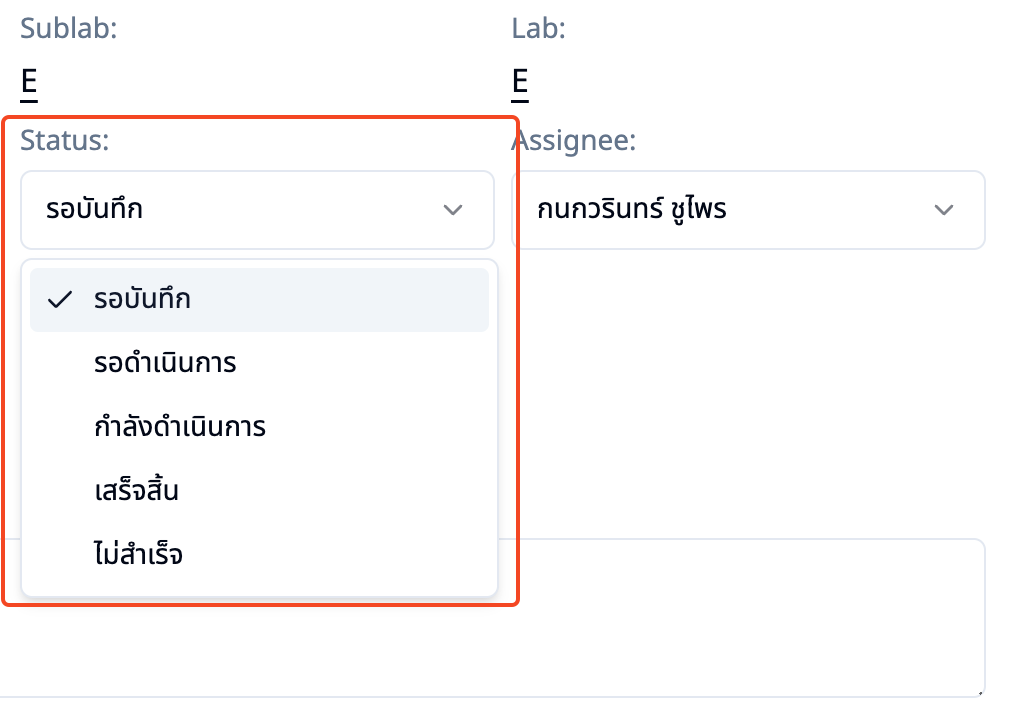
- เลือกใบงานที่ต้องการปรับปรุงข้อมูลจากตารางใบงาน
- กดเลือกสถานะของใบงานในกล่อง Status
หน้าสมาชิก
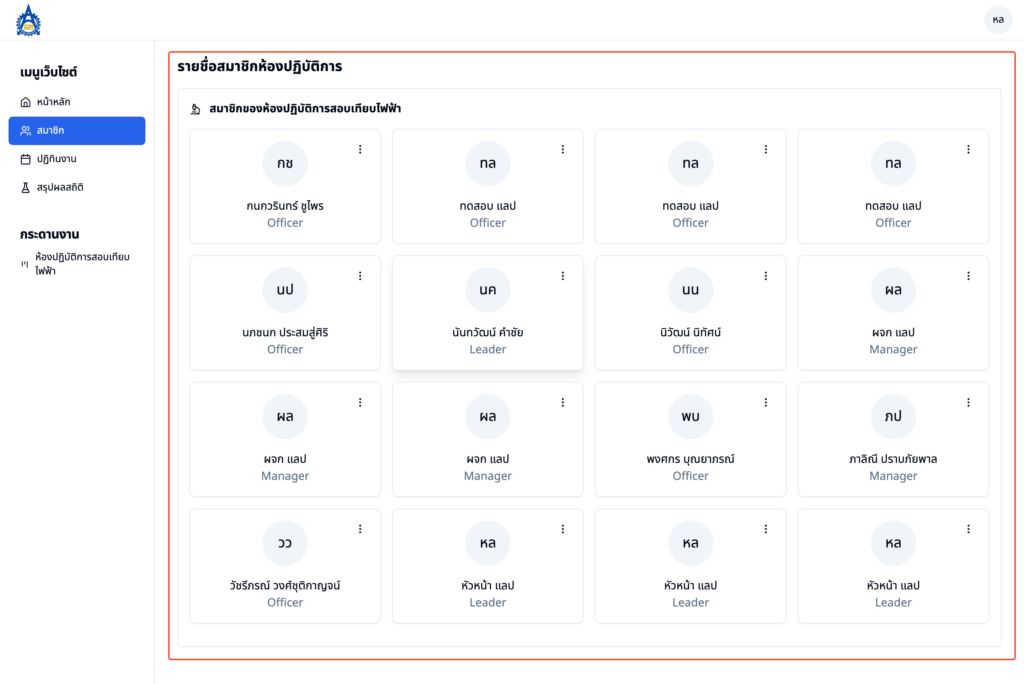
หน้ารายชื่อสมาชิกห้องปฏิบัติการ แสดงรายชื่อของสมาชิกทุกคนที่อยู่ในห้องปฏิบัติการที่อยู่ภายใต้การดูแลของผู้ใช้งาน หากผู้ใช้งาน (หัวหน้า) มีห้องปฏิบัติการที่ดูแลอยู่หลายห้อง จะแสดงข้อมูลห้องทุกห้องปฏิบัติการ
หน้ากระดานงาน (Kanban Board)

หน้ากระดานงานของผู้ใช้ประกอบด้วยส่วนประกอบ 8 ส่วนคือ
- เมนูลัด คือ ทางลัดไปหน้าต่างๆ เช่น หน้าหลัก, สมาชิก, ปฏิทินงาน และสรุปผลสถิติ
- กล่องเลือกห้องปฏิบัติการของฉัน คือ กล่องสำหรับเลือกสลับห้องปฏิบัติการของหัวหน้า โดยจะแสดงเฉพาะที่อยู่ภายใต้การดูแลของผู้ใช้งาน
- กล่องเลือกห้องปฏิบัติการย่อย คือ กล่องสำหรับเลือกสลับห้องปฏิบัติการย่อยของหัวหน้า โดยจะแสดงเฉพาะที่อยู่ภายใต้การดูแลของผู้ใช้งาน
- กล่องค้นหาใบขอรับบริการ
- เมนูดู “ภาพรวมการลงชื่อวันนี้” คือ ปุ่มเรียกดูข้อมูลภาพรวมของการลงชื่อเข้างานประจำวัน
- วันเวลาปัจจุบัน
- ลงชื่อเข้างาน คือ ปุ่มสำหรับลงชื่อสถานะการเข้าทำงานประจำวัน
- ชื่อและข้อมูลผู้ใช้งาน
- บอร์ดกระดานงาน (Kanban Board) คือกระดานแสดงรายการงานประจำวัน ซึ่งแสดงเป็นรายการสถานะในรูปแบบของ Kanban Board โดยที่จะแบ่งรายการของงาน (task) เป็น 5 สถานะดังนี้
- รอบันทึก ⚫️ หมายถึง งานที่ส่งเข้าในระบบ kanban แล้ว รอวันเวลาที่จะเข้าห้องปฏิบัติการเพื่อทำการทดสอบตามวันที่กำหนดใน CommitDate หรือ งานที่ไม่มี CommitDate นั้นคืองานที่เป็น Priotity สูง ซึ่งจะแสดงเฉพาะงานที่อยู่ในห้องปฏิบัติการนี้เท่านั้น
- รอดำเนินการ 🟡 หมายถึง งานที่แจกจ่ายให้เจ้าหน้าที่เรียบร้อย รอสำหรับการนำไปทดสอบ
- กำลังดำเนินการ 🔵 หมายถึง งานที่กำลังดำเนินการทดสอบอยู่ในขณะนี้
- สำเร็จ 🟢 หมายถึง งานที่ทดสอบสำเร็จ
- ไม่สำเร็จ 🔴 หมายถึง งานที่ทดสอบไม่สำเร็จ
หน้าต่างภาพรวมการลงชื่อวันนี้

หน้าต่างภาพรวมการลงชื่อวันนี้ ประกอบด้วย
- ชื่อของเจ้าหน้าที่
- สถานะการลงของเจ้าหน้าที่วันนี้ โดยจะแสดงเป็นสถานะ ดังกล่าวในข้อที่ 3 โดยเมื่อสถานะเป็นประเภทการมาทำงานเต็มวัน กล่องสถานะจะแสดงเป็นสีเขียว แต่ถ้าหากสถานะคือการทำงานครึ่งวันก่อนสถานะจะแสดงเป็นสีม่วง
- รายการสถานะการลงชื่อ
- เต็มวัน คือ การลงชื่อมาทำงานแบบเต็มวัน
- เต็มวัน + OT คือ การลงชื่อมาทำงานแบบเต็มวัน รวมทั้งการทำงานล่วงเวลาด้วย
- ครึ่งวัน คือ การลงชื่อมาทำงานแบบครึ่ง
- ครึ่งวัน + OT คือ การลงชื่อมาทำงานแบบครึ่ง รวมทั้งการทำงานล่วงเวลาด้วย
- ไม่มาทำงาน คือ เจ้าหน้าที่ไม่เข้าทำงาน
บอร์ดกระดานงาน (Kanban Board)
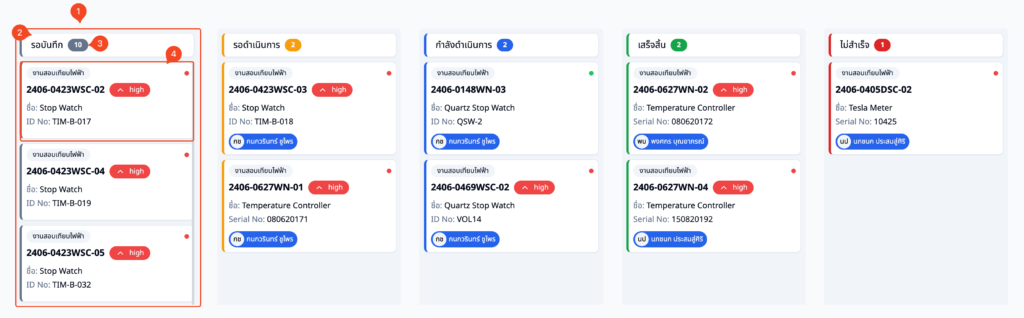
ส่วนประกอบของ Kanban Board ประกอบด้วย
- คอลัมน์ คือ ส่วนของแถวแนวตั้ง
- ชื่อสถานะ
- จำนวนใบงานที่อยู่ในคอลัมน์
- การ์ดใบงาน (task)
ใบงาน (Task)

ส่วนประกอบของใบงานประกอบด้วย
- ชื่อจุดสอบเทียบ
- หมายเลขใบงาน (item code)
- ชื่อของเครื่องมือ
- รหัสของเครื่องมือ (serial number หรือ id no )
- ชื่อของเจ้าหน้าที่ผู้รับผิดชอบใบงาน หากถ้ายังไม่มีผู้ผิดชอบจะไม่แสดงส่วนนี้
- ความสำคัญของใบงาน (Priotiry) จะแสดงเมื่อใบงานนี้มีสถานะเป็น high คืองานที่เร่งรีบ เร่งด่วน อยู่นอกเหนือการวางแผน จะต้องหยิบมาทดสอบก่อน และจะแสดงอยู่ลำดับแรกๆ ของ คอลัมน์สถานะ
- สถานะของใบงาน โดยจะแสดงตามความเร่งรีบของงาน โดยจะแสดงเป็นสีดังนี้
- สีแดง 🔴 หมายถึง งานที่เลยวันตามกำหนดการ (Commitment Date) แล้ว
- สีเขียว 🟢 หมายถึง งานที่ยังไม่ถึงวันกำหนดการ หรืออยู่ในวันกำหนดการ
- แถบสีสถานะใบงาน
การย้ายการ์ดงานบนบอร์ดกระดานงาน (Kanban Board)
คำอธิบายลำดับสถานะ
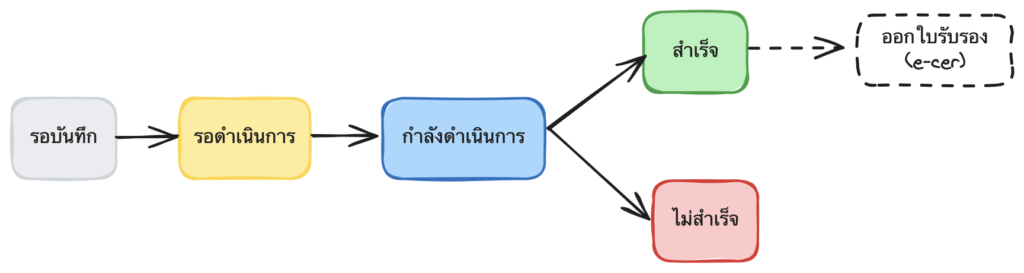
- งานที่อยู่ในสถานะ “รอบันทึก ⚫️” คือ งานที่รอให้หัวหน้าแต่งตั้งผู้รับผิดชอบ (มอบหมายงานให้ผู้ดูแล) โดยงานที่อยู่ในสถานะนี้จะไม่สามารถปรับเปลี่ยนสถานะได้ หากยังไม่มีเจ้าหน้าผู้รับผิดชอบงานนี้
- เมื่อแต่งตั้งเจ้าหน้าที่ผู้รับผิดชอบแล้ว เจ้าหน้าที่ จะต้องย้ายงานจากสถานะ “รอบันทึก ⚫️” > “รอดำเนินการ 🟡” เพื่อเป็นการบ่งบอกว่าพร้อมทำงานแล้ว ซึ่งหลังจากสถานะนี้การ์ดใบงานจะไม่สามารถเปลี่ยนเจ้าหน้าที่ผู้รับผิดชอบระหว่างการทำงานได้
- “กำลังดำเนินการ 🔵” เริ่มหรือยู่ขณะการทำใบงานเข้าสู่กระบวนการสอบเทียบ
- เมื่อดำเนินการสอบเทียบเสร็จสิ้น
- หากใบงานสอบเทียบสำเร็จเสร็จสิ้นแล้วให้ย้ายไปที่สถานะ “เสร็จสิ้น 🟢” เพื่อรอหัวหน้าหรือผู้มีอำนาจตรวจสอบและดำเนินการออกใบรับรอง (certificate) ในขั้นตอนต่อไป
- หากใบงานเกิดข้อผิดพลาดหรือไม่สามารถทำการสอบเทียบได้ให้ย้ายใบงานไปที่ “ไม่สำเร็จ 🔴”
วิธีการย้ายการ์ดงาน (task)
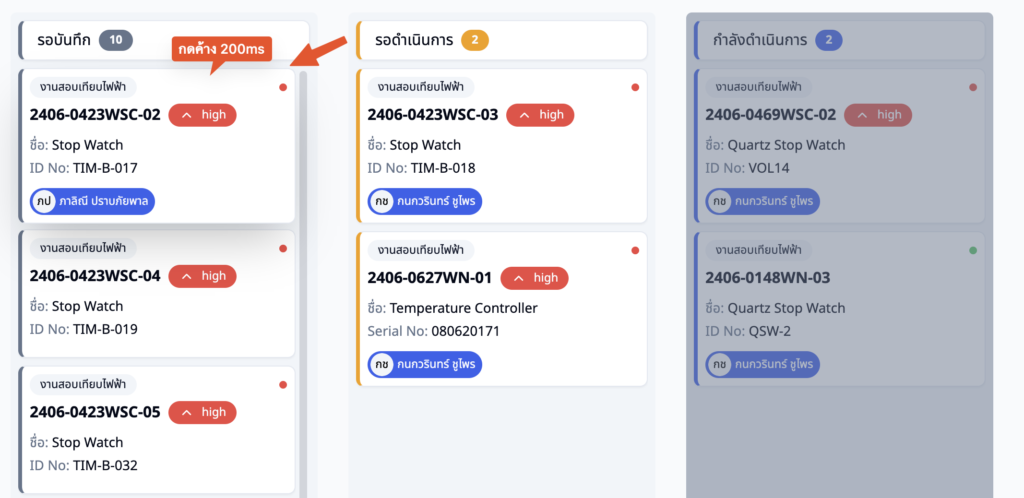

- การ์ดงานที่สามารถเปลี่ยนแปลงสถานะได้จะต้องเป็นการ์ดงานที่ถูกแต่งตั้งผู้ดูแลเสร็จแล้ว (หมายความว่า การ์ดงานนี้มีผู้รับผิดชอบ พร้อมสำหรับนำไปสอบเทียบ หากยังไม่มีผู้รับผิดชอบจะไม่สามารถย้ายสถานะได้) โดยการย้ายการ์ดงานทุกใบจะต้องกดค้างที่การ์ดงานเป็นเวลาประมาณ 200ms การ์ดจะแสดงผลคล้ายเด้งขึ้นมาและมีเงาอยู่ด้านหลัง
- ย้ายการ์ดงานไปที่สถานะที่ต้องการเปลี่ยนแปลง โดยข้อกำหนดสถานะที่ใบงานที่กำลังถืออยู่จะไปได้จะเป็นสถานะที่คอลัมน์แสดงเป็นปกติ และสถานะที่ไม่สามารถข้ามไปได้คอลัมน์จะแสดงผลเป็นกล่องสีเทา โดยระบบจะบังคับให้ย้ายการ์ดเป็นลำดับตามที่ได้ระบุในหัวข้อก่อนหน้า
การอนุมัติใบรับรอง (approve e-certificate)
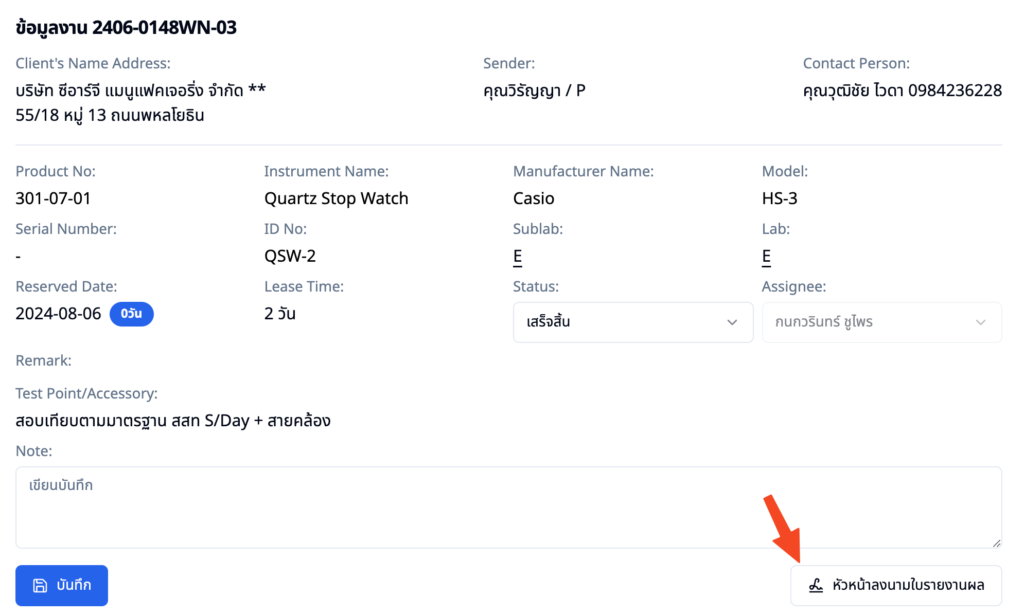
เมื่อใบงานอยู่ในสถานะเสร็จสิ้น 🟢 หมายความว่างานนี้เสร็จสมบูรณ์พร้อมสำหรับการนำไปออกใบรับรอง (certificate) จะมีปุ่ม “หัวหน้าลงนามในใบรายงานผล” แสดงขึ้นมาบนหน้าต่าง “ข้อมูลงาน” หัวหน้าห้องปฏิบัติการจะต้องกดที่ปุ่มนี้เพื่อ ส่งคำสั่งออกใบรับรอง (certificate) ไปที่ระบบ appcal และ e-cer ในลำดับถัดไป