
สถาปัตยกรรมระบบ (System Architecture)
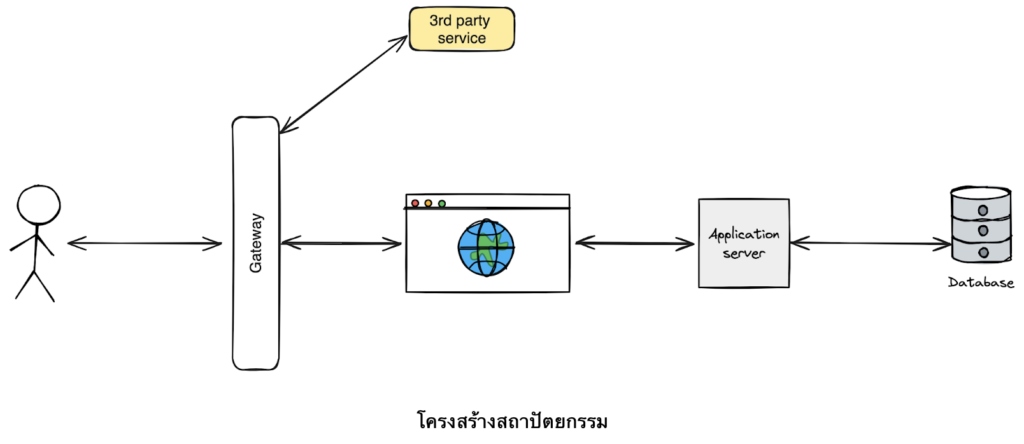
โครงสร้างสถาปัตยกรรม
ระบบออกแบบโดยใช้หลักการของสถาปัตยกรรมไคลเอนต์ เซิร์ฟเวอร์ (Client Server Model) โดยจะแบ่งการทำงานเป็น 2 ส่วนคือ (1) ไคลเอนต์ (Client) หมายถึง Website ซึ่งก็คือเว็บไซต์ของ kanban ให้บริการแสดงผลข้อมูล (2) เซิร์ฟเวอร์ (Server) หมายถึง หน่วยประมวลผลข้อมูลของระบบ kanban โดยทั้ง 2 service จะสื่อสารกันโดยผ่าน Gateway ซึ่งเป็นตัวกำหนดเส้นทางของคำร้องขอ (Request) ที่เข้ามายังระบบ
เทคโนโลยีที่ใช้ (Tech Stack)
- Frontend
- Reactjs
- TypeScript
- Backend
- Golang
- Echo Framework
- Database
- MongoDB
- Operation
- Nginx
- Docker
การติดตั้งระบบ (Installation)
- เข้าสู่ระบบเว็บไซต์จัดการระบบหลังบ้าน Plesk เพื่อสร้าง Websites & Domains ขึ้นมา โดยไปที่เมนู Websites & Domains
- หลังจากสร้าง Websites & Domains เรียบร้อยแล้ว จะทำอัปโหลดไฟล์ image ของ docker เข้าไปที่ server โดยการไปที่เมนู Docker > Docker Image Catalog > Upload Image ให้เลือกไฟล์ Docker Image ให้ถูกต้อง โดยเลือกอัปโหลดทั้งไฟล์ kanban-web และ kanban-service
- ทำการรีโมท หรือ การเข้าถึงระยะไกล เข้าไปที่เครื่อง server ที่ต้องการติดตั้ง เพื่อทำการสร้าง Docker Network ของ Kanban โดยรันคำสั่ง
docker network create kanbanโดยdocker network createเป็นคำสั่งให้สร้าง network โดยกำหนดชื่อ network เป็นชื่อ kanban - เมื่อมี image ของโปรแกรม kanban-web และ kanban-service เสร็จเรียบร้อยแล้ว เราจะทำการสั่ง start container ขึ้นมา โดยใช้คำสั่ง
docker run -d --restart always --network kanban --name kanban-service -p 33769:8080 kanban-service:{tag-version-optional}docker run -d --restart always --network kanban --name kanban-service -p 33769:8080 kanban-service:{tag-version-optional}- ข้อควรระวัง: จะต้องรัน kanban-service ให้เสร็จสมบูรณ์ก่อน ถึงจะรัน kanban-web เพื่อจะให้ web-server สามารถหา service เจอได้
- หลังจากสั่งรัน kanban-web สำเร็จ จากนั้นให้ไปที่ website setting ของ kanban-web เพื่อกำหนดค่า Docker Proxy Rules โดยไปที่หน้า Websites & Domain > เลื่อนไปหาโดเมนของ kanban > เลือก Docker Proxy Rules
- เมื่อเข้ามาที่หน้า Proxy Rules for kanban.tpacal.or.th แล้ว ให้ทำการกด Add Rule เพื่อเพิ่ม proxy container (หากมีรายการแล้วสามารถข้ามขั้นตอนนี้ไปได้เลย)
- จากนั้นให้เลือก Port ของ kanban-web ที่ได้ expose ออกมาก container จากขั้นตอนก่อนหน้านี้ จากนั้นกด OK เพื่อยืนยัน เมื่อดำเนินการสำเร็จ จะมีรายการแสดงขึ้นบนหน้าเว็บ
- จากขั้นตอนนี้สามารถเข้าชมเว็บไซต์ เพื่อทดสอบได้
บทบาทและสิทธิ์เข้าใช้งานระบบ (User Level)
| ระดับ (Level) | สิทธิ์การเข้าถึง |
|---|---|
| Admin | – หน้าหลัก (Home Dashboard) – หน้าสรุปผลสถิติ (Lab analytic) |
| Manager | หน้าวิเคราะห์ข้อมูล (Analytic) |
| Leader | – หน้าหลัก (Home Dashboard) – หน้าสมาชิก (Members) – หน้าปฏิทินงาน (Calendar) – หน้าสรุปผลสถิติ (Lab analytic) – หน้ากระดานงาน (Kanban Board) |
| Officer | หน้ากระดานงาน (Kanban Board) |
| Lab | หน้ากระดานงาน (Kanban Board) |
การเข้าสู่ระบบ (Sign In)
⚠️ การเข้าสู่ระบบครั้งแรก จะต้องตรวจสอบข้อมูลกับผู้ดูแลระบบ เพื่อรับมอบหมายสิทธิการเข้าใช้งานระบบให้ถูกต้อง
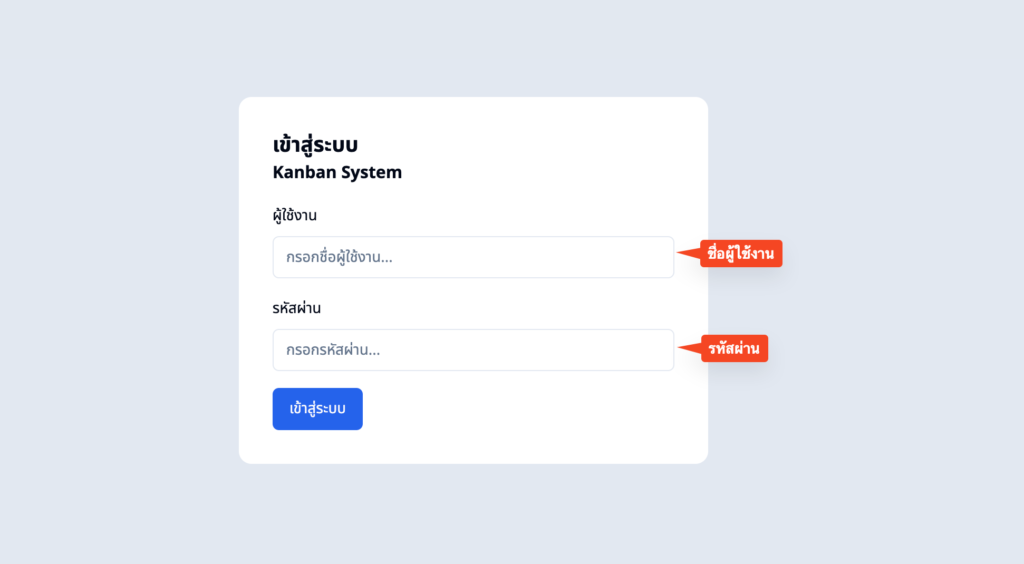
- เข้าเว็บไซต์ผ่าน URL: https://kanban.tpacal.or.th/
- กรอก ชื่อผู้ใช้งาน และรหัสผ่าน
- กดเข้าสู่ระบบ